Pour un débutant dans le monde de la programmation, il est difficile de se familiariser avec toutes ces commandes Git. C'est pourquoi Github a conçu Github Desktop une application simple pour gérer le versionning, la collaboration et le stockage de vos fichiers.
Qu'est ce que Github Desktop?
Github Desktop est une application de bureau gratuite développée par Github qui permet aux utilisateurs d'interagir avec leurs dépôts Github localement. Elle est particulièrement utile aux débutants ou pour ceux qui préfèrent une interface graphique aux commandes en terminal.
Les fonctionnalités de Github Desktop
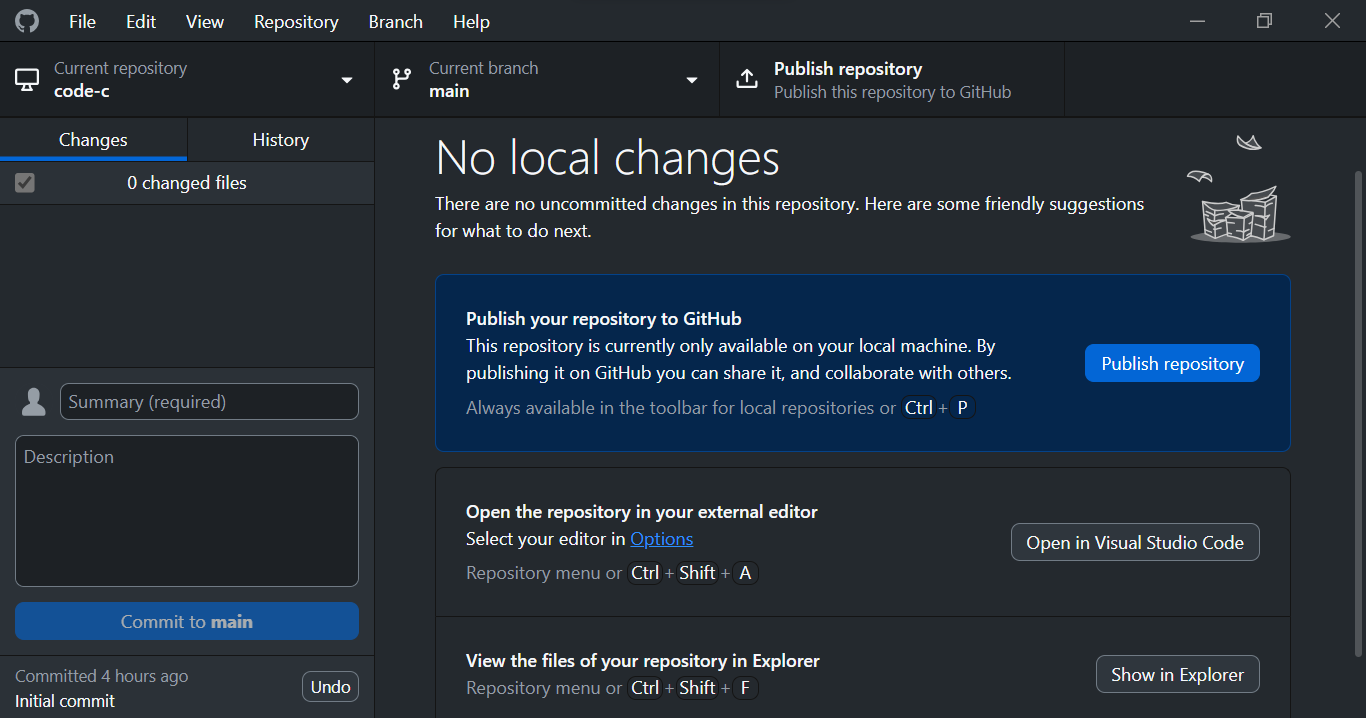
Github Desktop offre une interface claire et facile à utiliser qui vous permet de visualiser vos branches, créer des repositories, cloner des repositories, gérer vos modifications et synchroniser vos dépôts sans taper la moindre commande Git.
La gestion des repositories
Un repository (ou dépôt en français) est un espace où vous pouvez stocker et gérer le code source, ainsi que d'autres fichiers liés à un projet de manière centralisée et collaborative.
On distingue plusieurs types de repositories:
- Les repositories publics: accessibles par tous
- Les repositories privés: accessibles uniquement aux collaborateurs autorisés
- Les forks repositories: qui sont des copies des repositories existants
Dans Github Desktop, il existe plusieurs options pour créer un repository:
- Créer un nouveau repository
Avant de commencer à écrire la moindre ligne de code, tu peux créer un repository directement sur ton ordinateur et le rendre par la suite disponible sur Github. Pour cela:
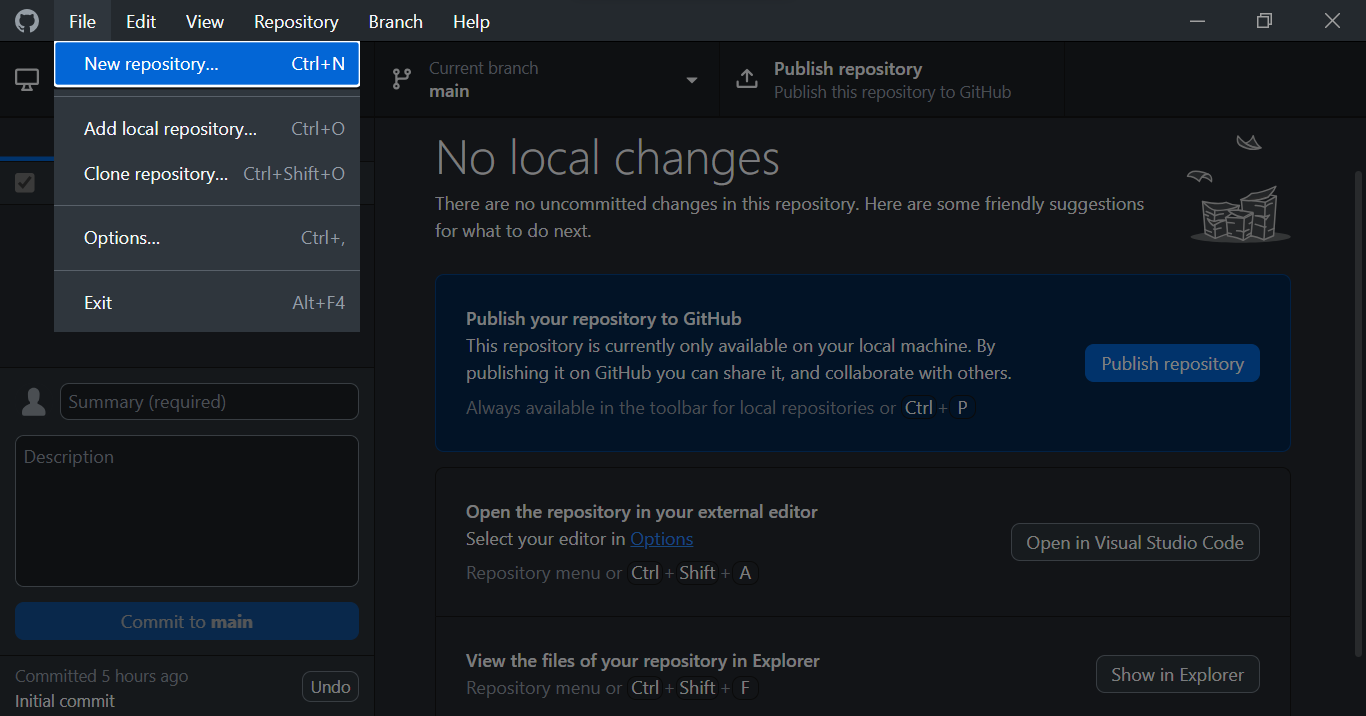
- Dans Github Desktop, clique sur File > New repository (ou tout simplement sur le raccourci clavier Ctrl + N).
- Ensuite, remplit les différents champs (le nom du repository, une description du projet, l'emplacement local du projet, etc...)
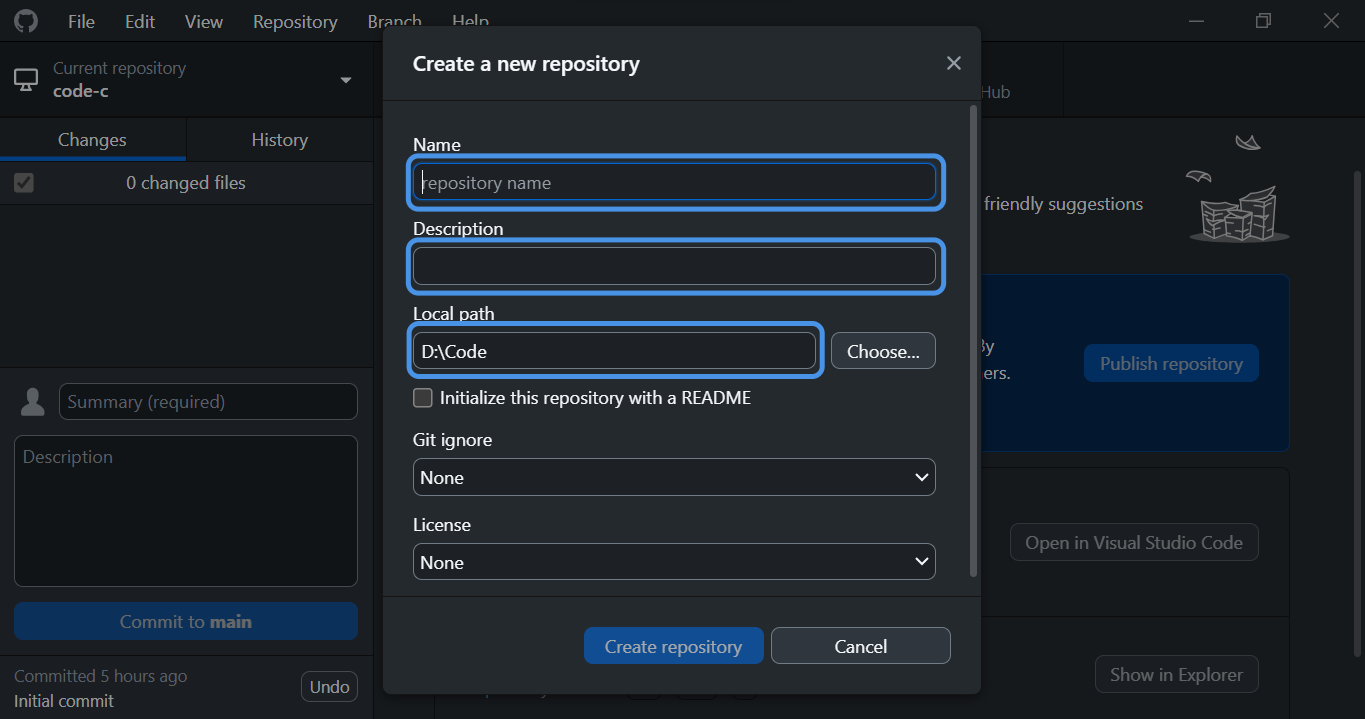
- Enfin clique sur Create repository
- Ajoute un repository local
Tu as déjà entamé un projet localement et tu veux le rendre par la suite disponible sur Github, pour cela:
- Dans Github Desktop, clique sur File > Add local repository (ou tout simplement sur le raccourci clavier Ctrl + O).
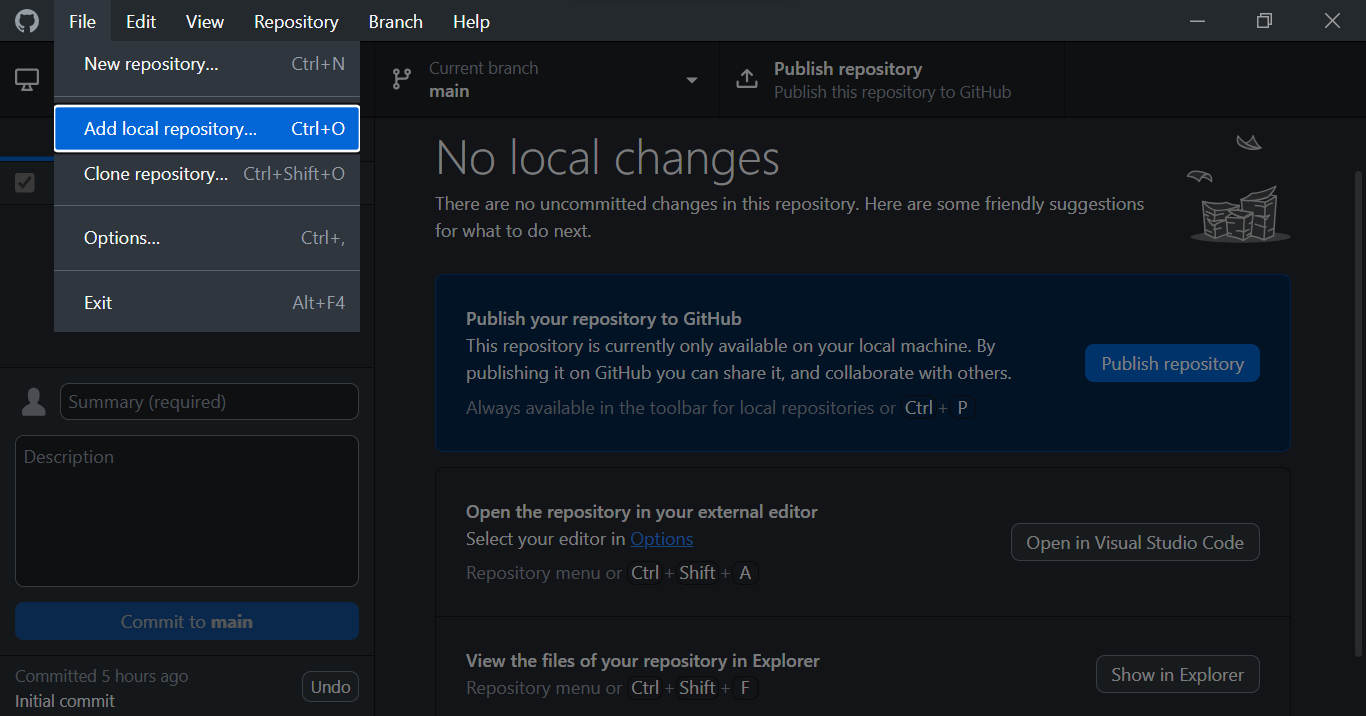
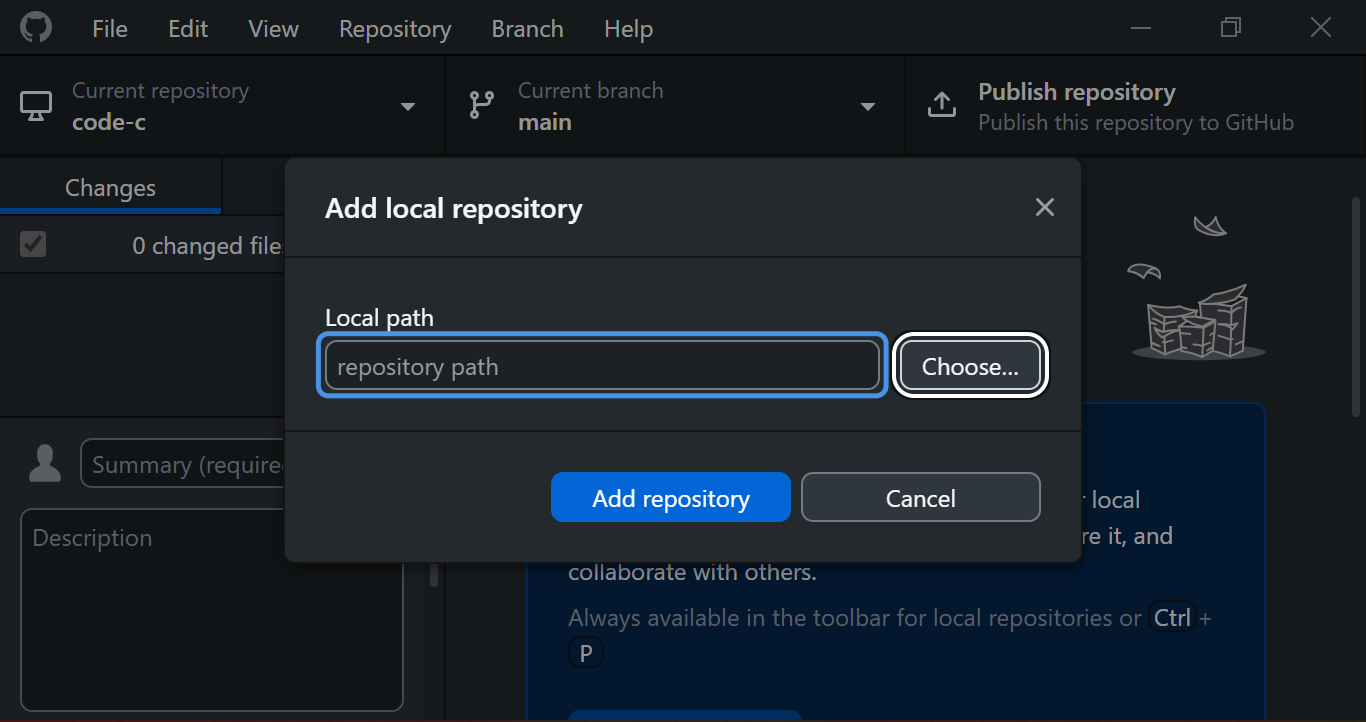
- Ensuite choisis l'emplacement où se trouve ton repository
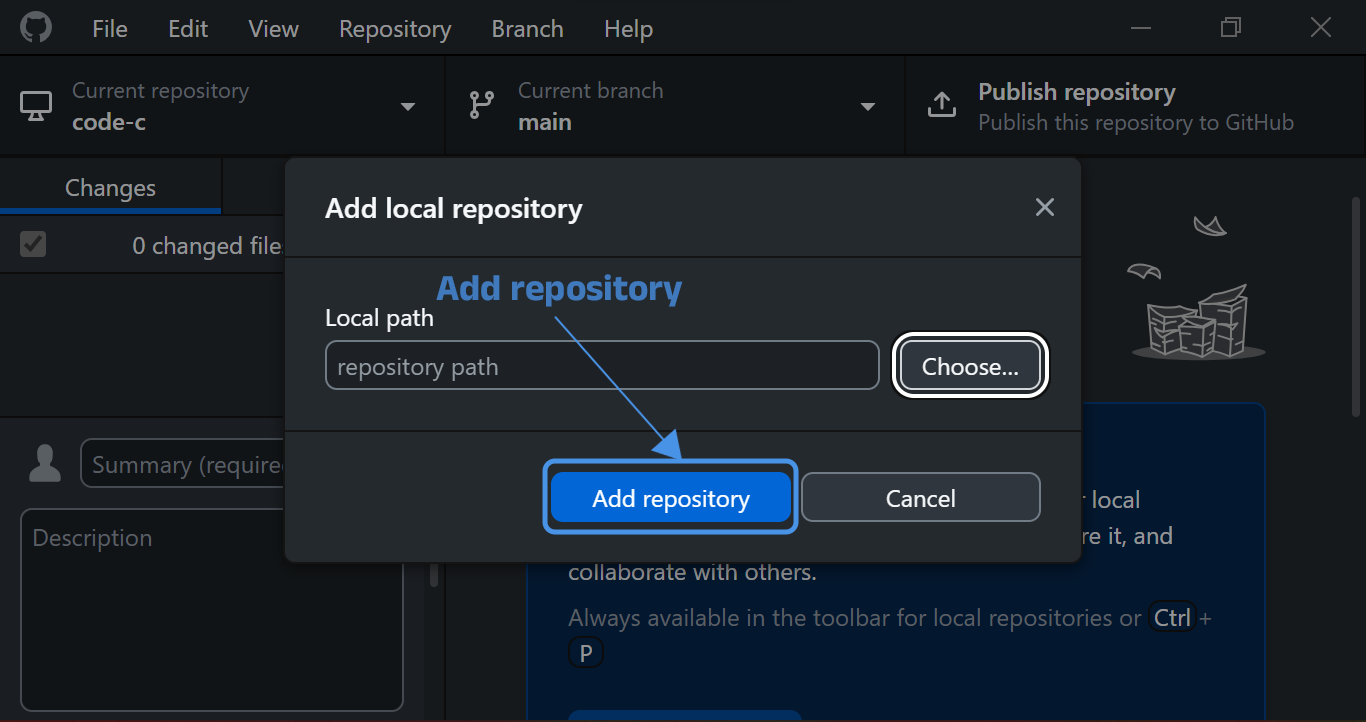
- Et enfin clique sur Add repository
- Cloner un repository
Tu peux créer un repository aussi en clonant un projet déjà hébergé sur Github.
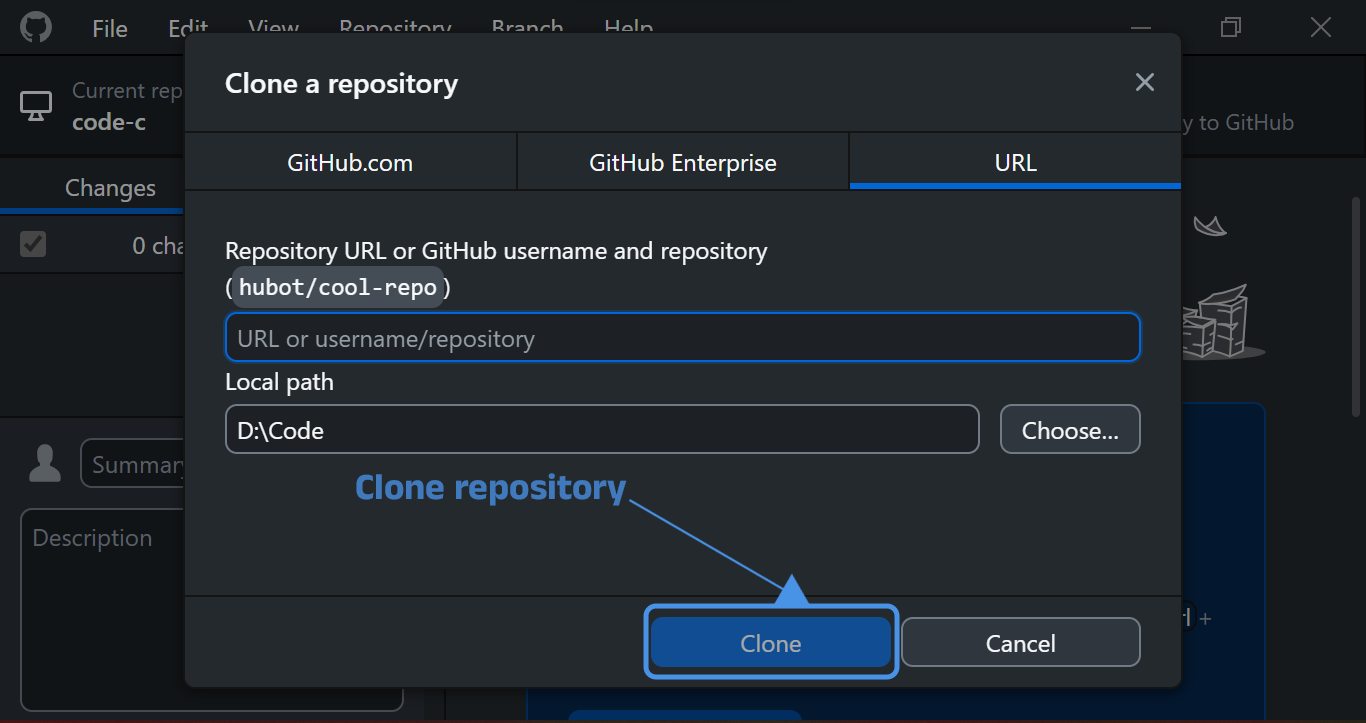
- Dans Github Desktop, clique sur File > Clone repository (ou tout simplement sur le raccourci clavier Ctrl + Shift + O).
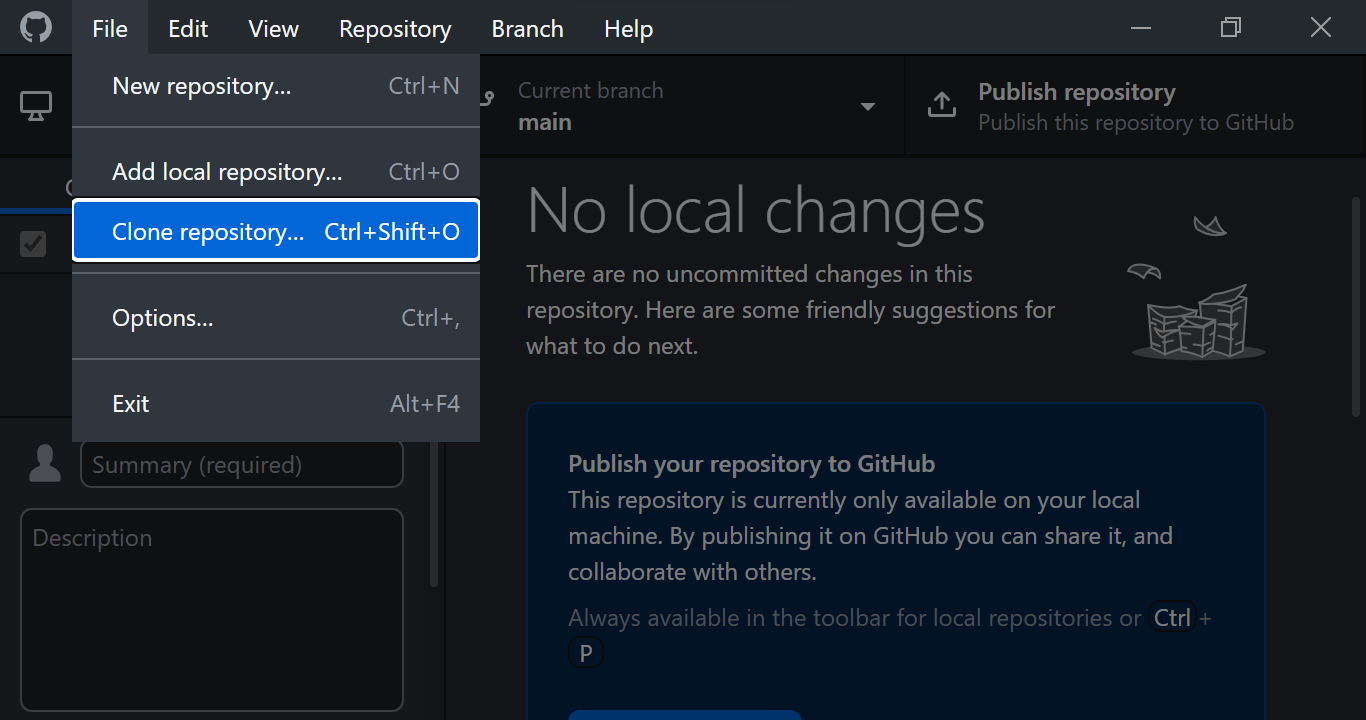
- Ensuite met l'URL du repository et choisir l'emplacement local qui contiendra ton dépôt.
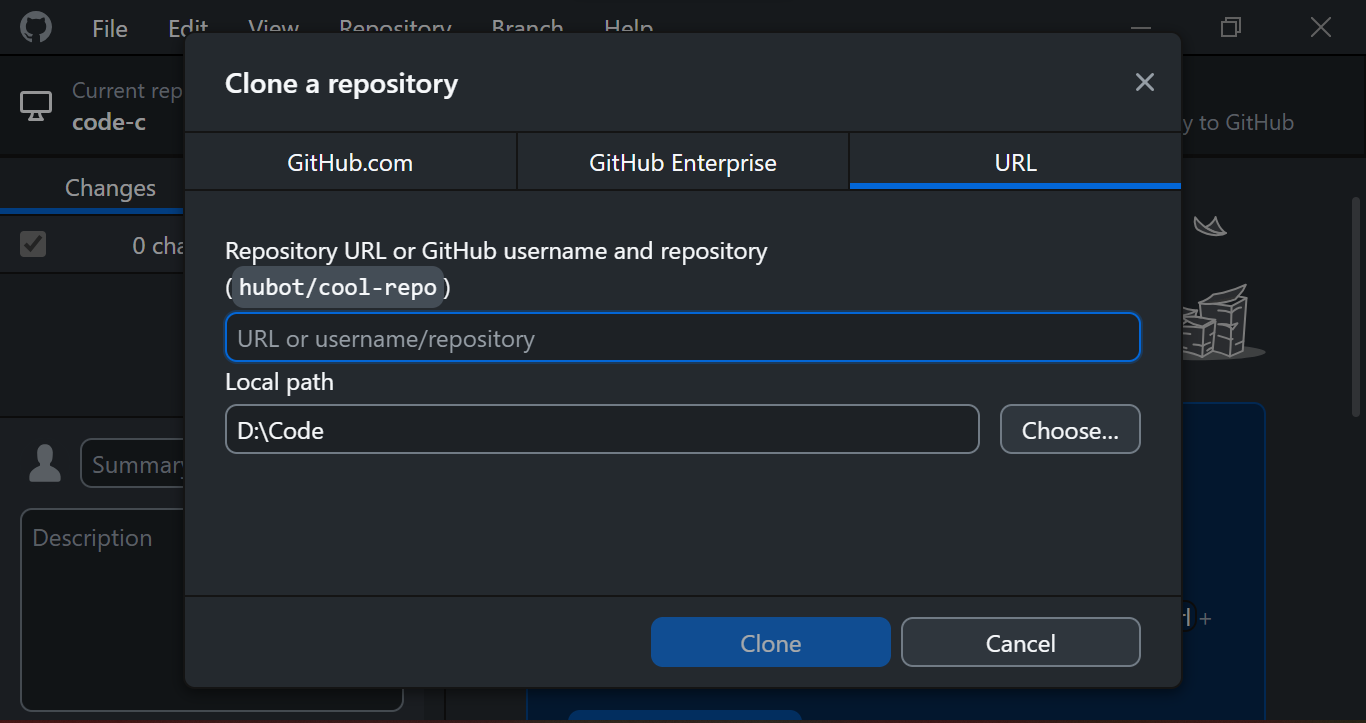
- Enfin clique sur Clone
Publier un repository
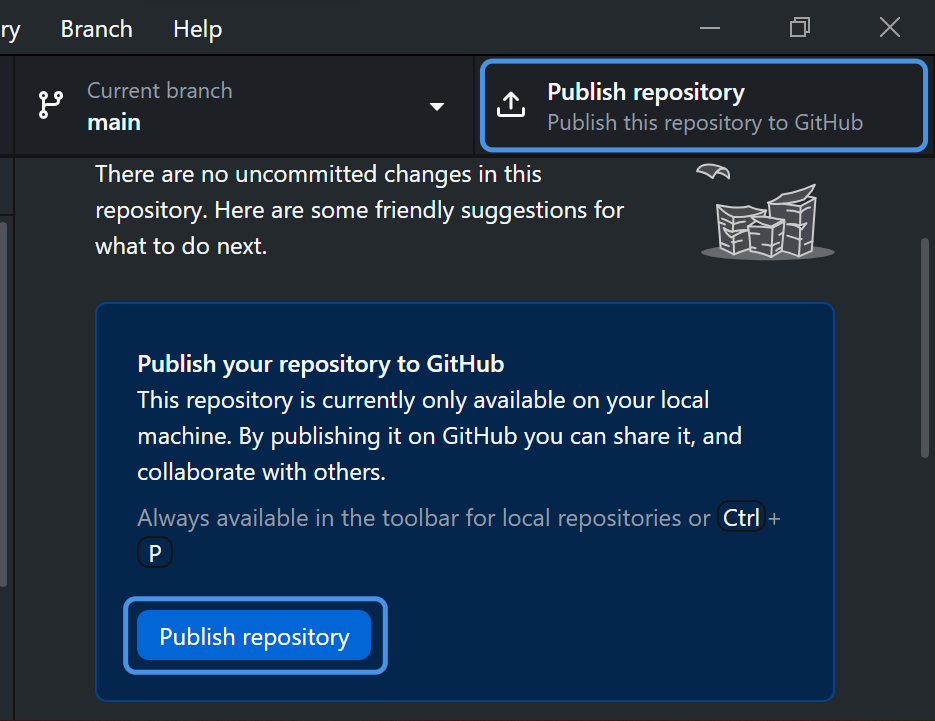
Après avoir créé un repository, il faut maintenant le rendre disponible sur Github en cliquant sur Publish repository ou en utilisant le raccourci clavier Ctrl + P. Ainsi tu pourras avoir accès à ton projet sur Github, le partager, collaborer avec d'autres personnes et y apporter des modifications.
Aperçu des modifications
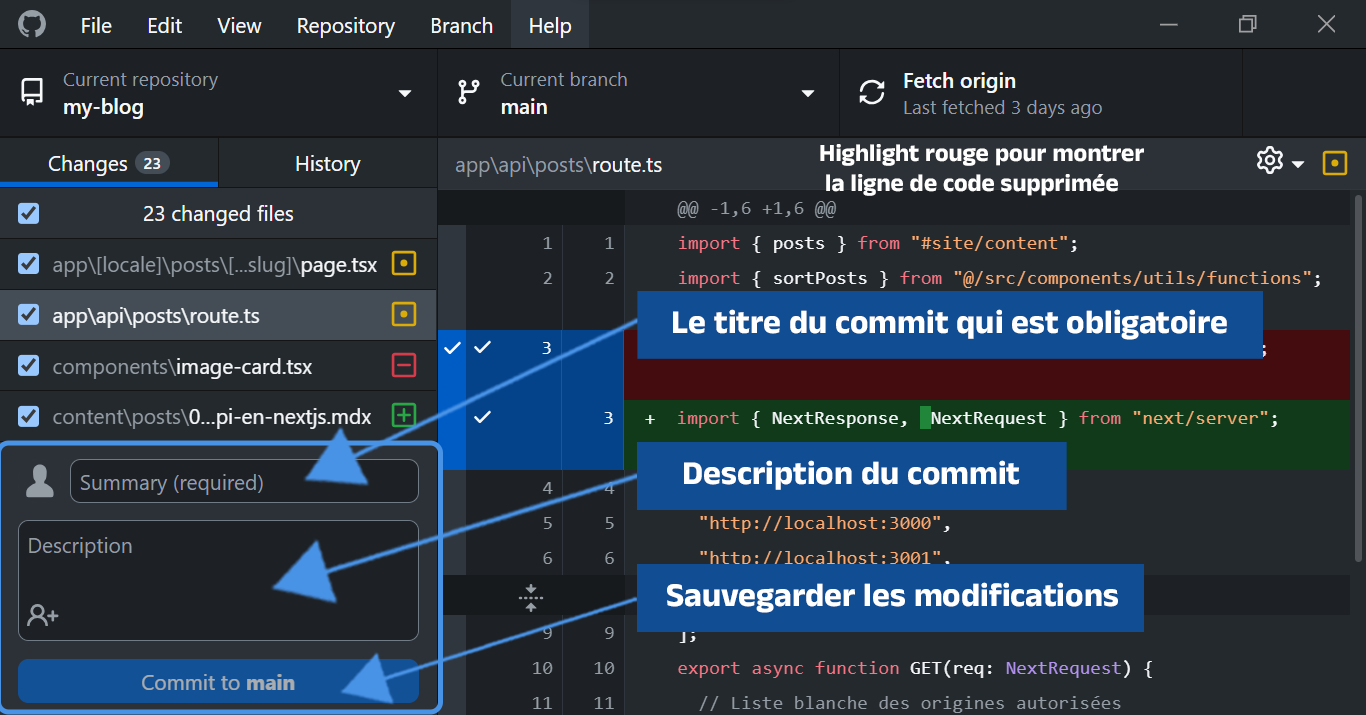
Avant de valider vos changements, Github Desktop vous montre un aperçu détaillé des fichiers modifiés, ajoutés ou supprimés. Cela vous permet de valider uniquement les modifications nécessaires dans le Stagging Area.
Le Stagging Area est une zone où vous pouvez modifier, ajouter et supprimer les modifications avant de les inclure dans un commit.

Valider les modifications apportees et synchroniser les depots
Un commit est une opération qui enregistre les modifications apportées à des fichiers dans un dépôt. En d'autres termes, il va te permettre de sauvegarder l'état actuel de ton projet. Après avoir valider les modifications, tu peux les synchroniser avec ton dépôt distant sur Github en un clic.
Partager tes modifications
Une fois que tu as fait un commit, tu peux envoyer ces modifications vers le dépôt distant ce qui mettra donc à jour ton projet qui aura besoin d'être redéployé à nouveau en production. Tes changements seront donc disponibles pour les autres collaborateurs.

Collaborer avec d'autres personnes
Tu travailles en équipe, et un collègue ajoute des changements sur Github. Tu effectues donc un Pull pour intégrer ces changements à ta copie en locale. Donc en effectuant un Pull, on récupère les modifications depuis le dépôt distant se trouvant sur Github et on les fusionne automatiquement à notre branche locale.
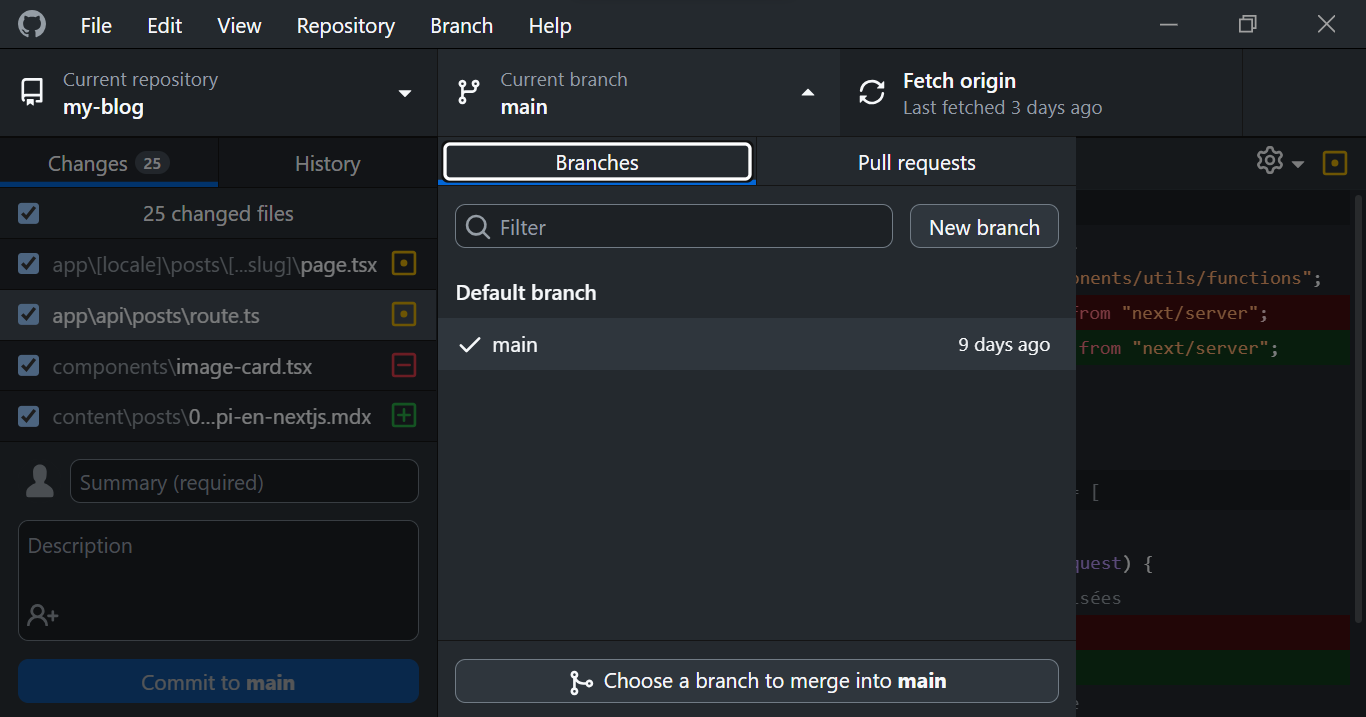
La gestion simplifiée des branches
Une branche est une version parallèle d'un repository qui permet de développer et de tester de nouvelles fonctionalités sans affecter la version principale(master ou main) du code.
Créer une branche ou passer d'une branche à une autre n'a jamais été aussi facile. Tu peux également fusionner les branches facilement tout en ayant une aperçu des conflits potentiels.
Commencer avec Github Desktop
Installation
Github Desktop est à la fois disponible sur Windows, Mac et Ubuntu. Tu peux le télécharger depuis le site officiel desktop.github.com et ensuite l'installer.